PDF에 글자(텍스트) 추가하는 법
PDF 양식을 받으면 이름, 날짜, 주소 같은 빈칸이 줄줄이 있습니다. 출력해서 펜으로 적고 다시 스캔하는 대신, 화면에서 바로 입력할 수 있습니다.
글자 넣는 순서
- PDF 편집기에 양식을 올립니다.
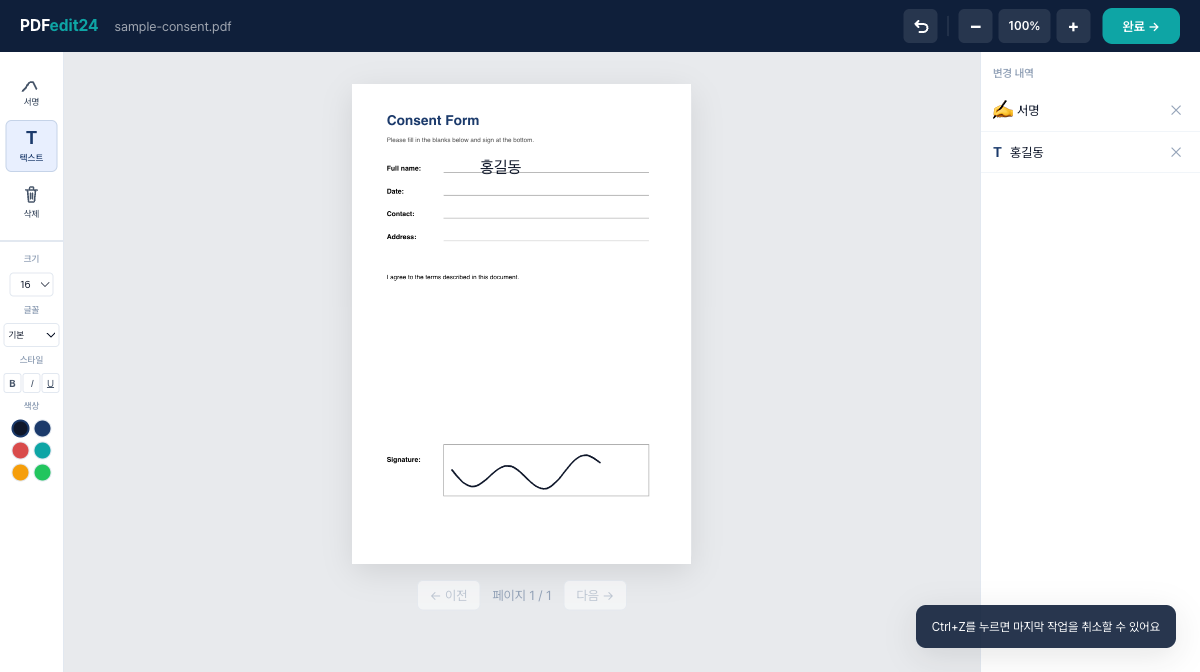
- 왼쪽 텍스트 도구를 누릅니다.
- 글자를 넣을 빈칸을 누르면 입력창이 뜹니다. 거기에 타이핑하고 확인을 누릅니다.
이렇게 칸마다 채우면 됩니다.
보기 좋게 맞추는 요령
- 크기: 칸보다 글자가 크면 왼쪽에서 글자 크기를 줄입니다. 칸 높이에 맞을 때까지요.
- 위치: 넣은 글자를 끌어서 선 위에 올립니다. 칸 선에 딱 안 붙어도 읽히면 충분합니다.
- 글꼴: 기본, 명조, 손글씨 중 고를 수 있습니다. 서명 느낌을 내고 싶으면 손글씨가 어울립니다.
- 굵게·색상: 강조할 부분은 굵게 하거나 색을 바꿉니다.
체크박스나 표시는 어떻게
양식에 네모 칸이 있고 표시해야 한다면, 텍스트로 V나 O를 넣으면 됩니다. 동그라미를 치고 싶으면 서명 도구로 살짝 그려도 되고요.
자주 묻는 질문
글자가 한 번에 안 들어가요. 빈칸을 누르면 입력창이 뜹니다. 입력창이 안 보이면 텍스트 도구가 선택돼 있는지 확인하세요.
이미 넣은 글자를 고치고 싶어요. 오른쪽 변경 내역에서 해당 항목을 지우고 다시 넣는 게 가장 깔끔합니다.
한글이 깨지지 않나요? 한글, 영어, 숫자 모두 그대로 들어갑니다. 받은 PDF에서도 똑같이 보입니다.
빈칸이 많은 양식일수록 화면 입력이 빠릅니다. 편집기에 올려 바로 채워 보세요.