PDF에 서명 추가하기 — 왕초보 단계별 가이드
"PDF에 서명해서 보내 달라"는 말을 듣고 막막했다면, 제대로 찾아오셨습니다. 어렵지 않습니다. 한 번 해 보면 다음부턴 1분도 안 걸립니다. 화면을 보면서 그대로 따라가 보겠습니다.
1. 편집기를 엽니다
PDF 편집기에 들어가 서명할 PDF를 끌어다 놓습니다. 가입도, 설치도 없습니다. 파일을 올리면 이런 화면이 나옵니다.

왼쪽이 도구, 가운데가 내 문서, 오른쪽이 지금까지 한 작업을 보여 주는 변경 내역입니다.
2. 서명 도구를 고릅니다
왼쪽 맨 위 서명을 누릅니다. 아래에 선 굵기와 색을 고르는 칸이 나옵니다. 기본값 그대로 둬도 됩니다.
3. 서명을 그립니다
서명란 위에서 마우스를 누른 채로 움직여 서명을 그립니다. 노트북 터치패드보다 마우스가, 마우스보다 터치스크린이 자연스럽게 나옵니다.
한 번에 잘 안 돼도 괜찮습니다. 위쪽 되돌리기(또는 Ctrl+Z)로 지우고 다시 그리면 됩니다. 천천히 그리면 오히려 떨려 보이니, 평소 사인하듯 한 번에 죽 긋는 게 낫습니다.
4. 이름과 날짜도 넣기
서명 옆에 이름이나 날짜가 필요하면 텍스트 도구를 누르고, 원하는 자리를 눌러 입력합니다. 다 넣으면 이렇게 됩니다.
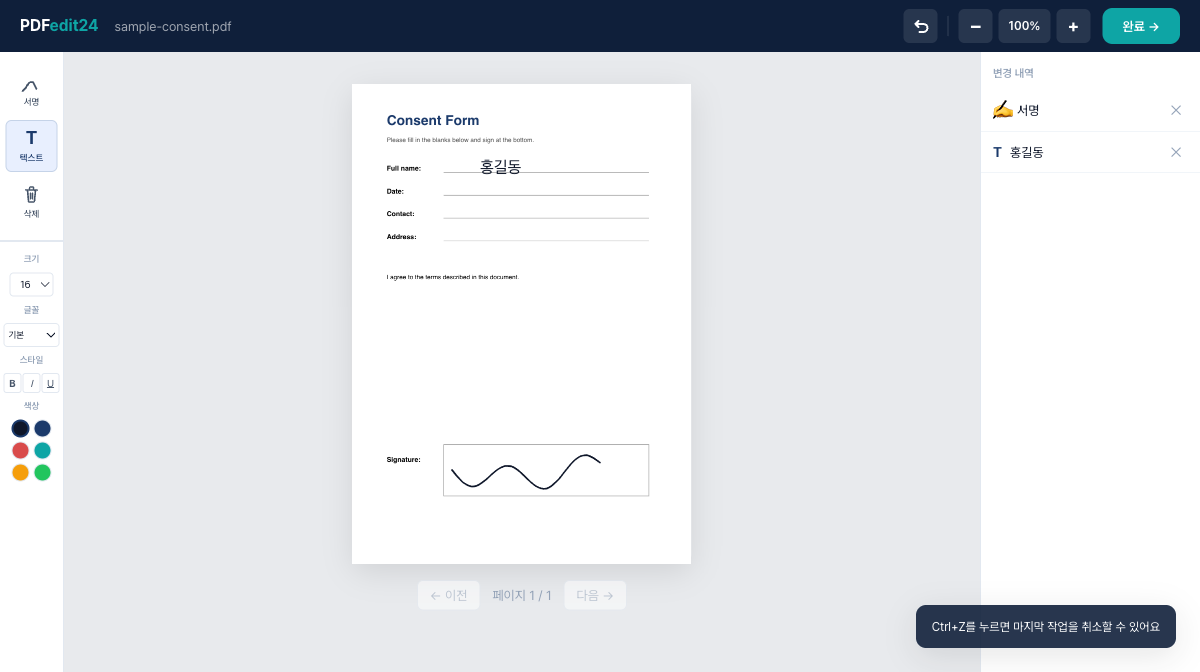
오른쪽 변경 내역에서 내가 넣은 항목을 한눈에 확인할 수 있습니다. 잘못 넣었으면 옆의 ✕로 지웁니다.
5. 내려받아 보내기
위쪽 완료를 누르면 서명이 들어간 PDF를 내려받습니다. 그 파일을 메일에 첨부해 보내면 끝입니다.
자주 묻는 질문
서명이 비뚤어졌어요. 넣은 서명을 끌어 위치를 옮기고, 모서리를 끌어 크기를 맞출 수 있습니다.
받는 사람 컴퓨터에서도 보이나요? 네. 서명은 PDF 안에 합쳐져서 어떤 뷰어로 열어도 그대로 보입니다.
처음이 어렵지 두 번째부턴 금방입니다. 지금 편집기에서 한 번 해 보세요.