아이폰으로 PDF 서명하는 법 — 마크업 vs 웹, 뭐가 편할까
아이폰으로 서명할 일이 생기면 앱부터 찾는 분이 많습니다. 그런데 아이폰에는 PDF에 바로 서명할 수 있는 마크업 기능이 이미 들어 있습니다. 서명 한 줄이면 이걸로 충분합니다. 다만 이름·날짜를 여러 칸에 적어야 하거나, 같은 서류를 갤럭시 쓰는 가족에게도 안내해야 한다면 다른 방법이 편할 수 있습니다.
기본 마크업 순서부터 보고, 마크업이 불편해지는 지점과 대안을 비교합니다. iOS 버전에 따라 메뉴 위치가 조금 다를 수 있습니다.
방법 1. 파일 앱에서 마크업으로 서명하기
카카오톡이나 메일로 받은 PDF라면 먼저 파일 앱에 저장해 둡니다.
- PDF를 파일 앱에 저장합니다. 받은 PDF를 열고 공유 버튼 → 파일에 저장을 누른 뒤 저장할 폴더를 고릅니다.
- 파일 앱에서 PDF를 엽니다.
- 마크업 버튼(펜 모양)을 누릅니다. 화면 위쪽이나 아래쪽에 있습니다.
- + 버튼 → 서명 추가를 누릅니다. 이미 저장해 둔 서명이 있으면 목록에서 고르면 됩니다.
- 손가락으로 서명을 그리고 완료를 누릅니다.
- 서명을 끌어 서명란에 놓고, 모서리를 당겨 크기를 맞춥니다.
- 완료를 눌러 저장한 뒤 공유 버튼으로 보냅니다.
마크업에서 만든 서명은 iOS가 기억해 두어 다음엔 목록에서 골라 넣으면 됩니다. 자주 서명한다면 큰 장점입니다.
방법 2. 메일 첨부 PDF에 바로 서명해서 답장하기
아이폰 기본 메일 앱으로 받은 PDF는 저장하지 않고도 서명할 수 있습니다.
- 메일에서 첨부 파일을 눌러 엽니다.
- **마크업 버튼(펜 모양)**을 누릅니다.
- + → 서명 추가로 서명을 넣고 위치·크기를 맞춥니다.
- 완료를 누르면 서명한 파일을 답장에 넣을지 묻는 메뉴가 뜹니다. 답장에 포함을 고르면 서명된 PDF가 첨부된 답장 창이 열립니다.
메뉴 이름은 iOS 버전마다 조금 다릅니다. 안 보이면 방법 1처럼 파일 앱에 저장한 뒤 서명하세요.
마크업이 불편해지는 경우
- 칸이 여러 개인 서류. 이름·날짜·연락처마다 텍스트 상자를 만들고 끌어서 맞춰야 해 손이 꽤 갑니다.
- 한글 글꼴. 텍스트 글꼴 선택지가 몇 가지뿐이라 한글은 대부분 시스템 기본 글꼴로 나옵니다.
- 갤럭시에서는 못 씁니다. 애플 기기 기능이라 안드로이드 사용자에게는 알려줄 수 없습니다.
방법 3. 사파리에서 PDFedit24로 서명하기
앱 설치 없이 사파리에서 바로 되는 방법입니다. 같은 순서가 갤럭시 크롬·삼성 인터넷에서도 그대로 통합니다.
- 사파리에서 PDFedit24를 열고 파일 선택하기로 PDF를 고릅니다. 파일 앱에 저장해 둔 PDF가 보입니다.
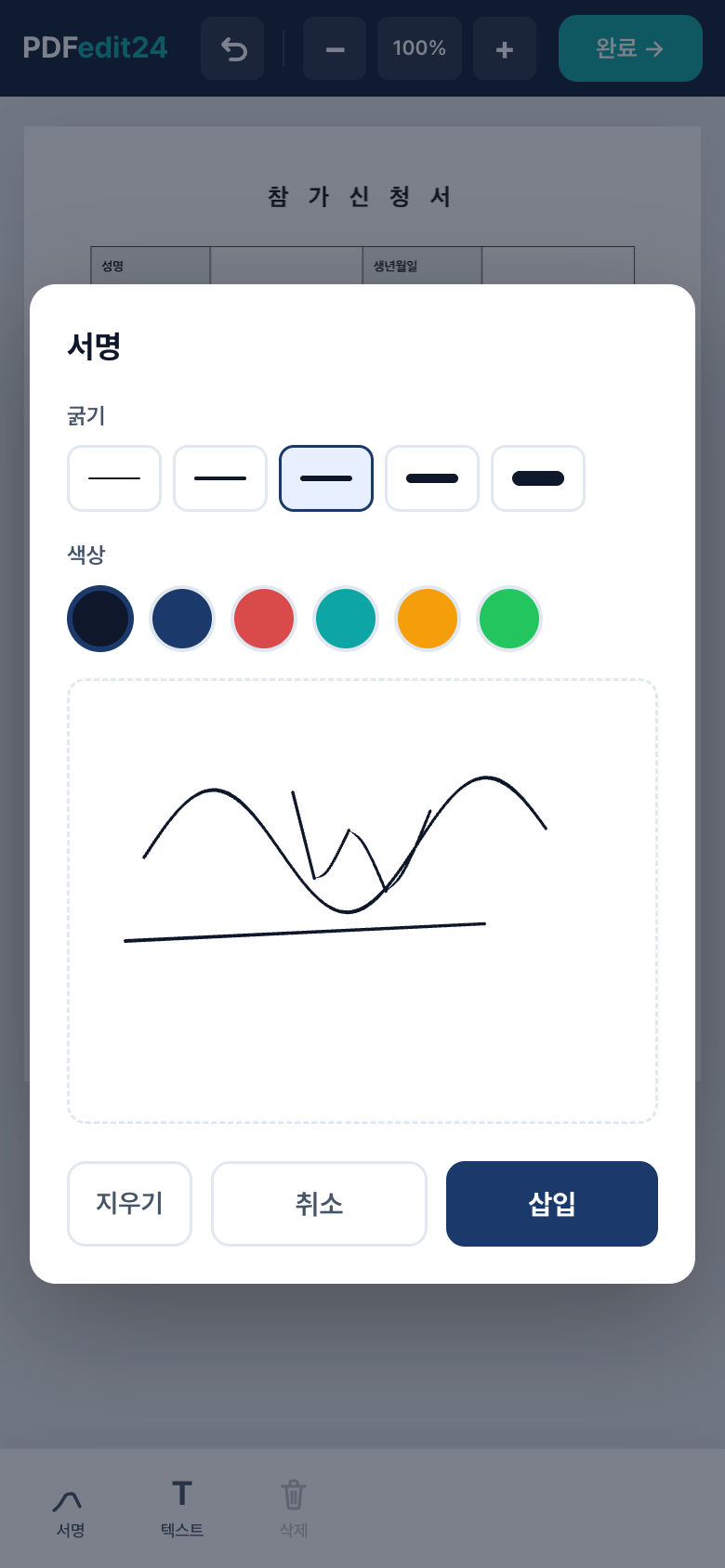
- 아래 막대의 서명을 누르면 화면 가운데에 서명 창이 열립니다. 굵기와 색상을 고르고 손가락으로 그립니다. 다시 그리고 싶으면 지우기, 그만두려면 취소, 다 됐으면 삽입을 누릅니다.
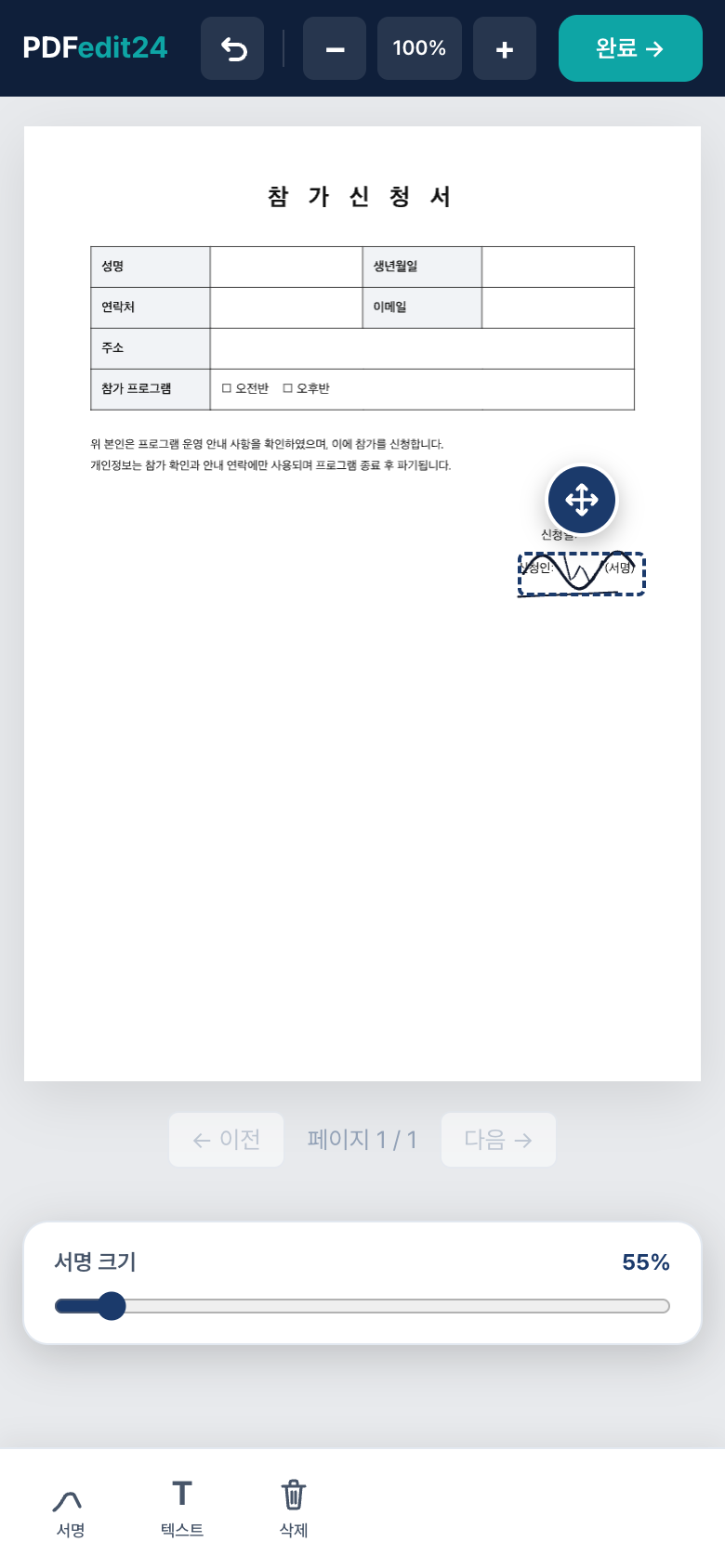
- 삽입한 서명은 페이지 가운데에 선택된 상태로 놓입니다. 위쪽 ↔ 이동 손잡이를 끌어 서명란에 맞추고, 아래 서명 크기 슬라이더로 크기를 조절합니다.
- 이름·날짜는 텍스트로 넣습니다. 글꼴은 기본·명조·손글씨 중에서 고를 수 있습니다.
- 잘못 넣은 항목은 눌러서 선택한 뒤 아래 막대의 삭제를 누르면 바로 지워집니다.
- **완료 →**를 누르면 "원래이름_signed.pdf"로 저장됩니다. 사파리는 보통 파일 앱의 다운로드 폴더에 넣습니다.
PDF는 서버로 올라가지 않고 폰 브라우저 안에서 처리됩니다. 대신 서명은 저장되지 않아 매번 새로 그립니다. 폰 서명 전반은 핸드폰 PDF 서명 방법에 더 자세히 있습니다.
마크업 vs PDFedit24 한눈에 비교
| 구분 | 아이폰 마크업 | PDFedit24 (웹) |
|---|---|---|
| 설치 | 기본 기능 | 설치 없음, 사파리에서 |
| 서명 저장·재사용 | 됨 | 안 됨, 매번 새로 그림 |
| 한글 글꼴 | 시스템 기본 | 기본·명조·손글씨 |
| 갤럭시 사용 | 안 됨 | 됨 |
| 파일 업로드 | 폰 안에서 처리 | 서버로 안 보냄, 브라우저에서 처리 |
서명 한 줄이면 마크업, 칸이 여럿이거나 갤럭시 사용자와 같은 방법을 써야 하면 웹 편집기가 편합니다.
깔끔하게 서명하는 요령
- 서명란을 먼저 확대합니다. 두 손가락으로 키워 두면 좁은 칸에도 위치를 정확히 맞출 수 있습니다.
- 아이패드라면 애플펜슬을 쓰세요. 손가락보다 선이 가늘고 고르게 나옵니다(아이폰은 애플펜슬을 지원하지 않습니다).
- 가로로 돌려 보세요. 화면을 가로로 두면 서명 창이 넓어져 그리기 편합니다.
- 보내기 전에 파일 이름을 봅니다. "참가신청서_홍길동.pdf"처럼 받는 사람이 알아볼 이름이 좋습니다.
그려 넣은 서명의 효력은 전자서명 법적 효력 정리에서 일반적인 내용을 다뤘습니다(법률 자문은 아닙니다).
자주 묻는 질문
마크업 버튼이 어디 있나요? iOS 버전에 따라 위치가 다릅니다. 화면을 한 번 눌러 메뉴를 띄우거나, PDF를 파일 앱에 저장한 뒤 거기서 열어 보세요.
종이에 한 서명을 사진으로 넣을 수 있나요? PDFedit24는 이미지 넣기를 지원하지 않아 직접 그려야 합니다. 서명 이미지가 필요하면 서명 이미지 만드는 법을 참고하세요.
갤럭시 쓰는 가족에게는 어떻게 알려주나요? 마크업은 아이폰 기능이라 안 됩니다. 크롬이나 삼성 인터넷에서 PDFedit24를 열면 같은 순서로 서명할 수 있습니다.
서명한 PDF는 어디에 저장되나요? 마크업은 원래 파일에 저장되고, PDFedit24는 파일 앱의 다운로드 폴더에 "_signed"가 붙은 새 파일로 저장됩니다.
이름·날짜까지 한 번에 채워야 할 때는 사파리에서 PDFedit24 편집기를 열어 보세요.