PDF에 글씨 쓰는 방법 4가지 — 설치 없이 되는 것까지 비교
PDF로 받은 신청서에 이름 몇 글자만 적으면 되는데, 막상 열어 보면 글씨를 쓸 자리가 없습니다. PDF에 글씨 쓰는 방법은 생각보다 여러 가지이고, 이미 컴퓨터나 휴대폰에 들어 있는 기능으로도 됩니다. 문제는 어떤 걸 써야 덜 헤매느냐입니다. 많이 쓰는 방법을 나란히 놓고, 상황별로 무엇을 고르면 되는지 정리했습니다.
1. 어도비 아크로뱃 리더 — 입력 및 서명
PDF 하면 가장 먼저 떠오르는 무료 프로그램입니다. 리더에서 PDF를 열고 입력 및 서명(영문판은 Fill & Sign) 도구를 고르면, 원하는 자리를 눌러 글자를 넣을 수 있습니다.
- 장점: 회사·학교에서 이미 깔려 있는 경우가 많고, PDF를 다루는 기능 자체가 넓습니다.
- 아쉬운 점: 설치가 먼저 필요합니다. 버전에 따라 일부 기능은 로그인을 요구하거나 유료 플랜으로 안내되기도 합니다. 글꼴을 골라 쓰는 폭도 넓지 않습니다.
이미 리더를 쓰고 있다면 굳이 다른 걸 찾을 필요는 없습니다. 반대로 이 작업 하나 때문에 새로 설치하는 건 번거로울 수 있습니다. 어도비 없이 처리하는 방법은 어도비 대신 쓸 수 있는 PDF 편집 방법에 따로 모았습니다.
2. 아이폰·아이패드 마크업, 맥 미리보기
애플 기기라면 따로 설치할 게 없습니다.
- 아이폰·아이패드: 파일 앱에서 PDF를 열고 마크업(펜 모양) 버튼을 누릅니다. + 메뉴에서 텍스트 상자를 넣어 글자를 쓰고, 서명으로 사인도 할 수 있습니다.
- 맥: 미리보기로 PDF를 열고 도구 > 주석 > 텍스트를 고르면 텍스트 상자가 생깁니다.
아이폰에서 빈칸 한두 개만 채우면 되는 상황이라면 마크업이 제일 빠릅니다. 앱을 찾을 필요도 없습니다. 다만 애플 기기에서만 쓸 수 있고, 휴대폰 화면에서 작은 텍스트 상자를 칸에 맞추려면 손이 꽤 갑니다.
3. 윈도우 — 엣지 브라우저의 PDF 보기
윈도우 PC에는 마이크로소프트 엣지가 기본으로 들어 있고, 엣지로 PDF를 열면 위쪽 도구 모음에 텍스트 추가와 그리기 같은 메뉴가 있습니다. 글자를 넣고 저장하면 끝이라 가볍게 쓰기 좋습니다. 버전에 따라 메뉴 이름이나 위치가 다를 수 있습니다.
꾸밀 수 있는 옵션은 많지 않습니다. 한글 글꼴을 바꿔 가며 쓰거나, 손글씨 느낌을 내고 싶다면 아쉬울 수 있습니다.
4. 설치 없는 웹 도구 — PDFedit24
설치도, 가입도 하기 싫고 기기도 가리지 않았으면 할 때 쓰는 방법입니다. PDFedit24 편집기에 PDF를 끌어다 놓으면 바로 편집 화면이 열립니다. 윈도우, 맥, 아이폰, 안드로이드 어디서나 브라우저만 있으면 됩니다.
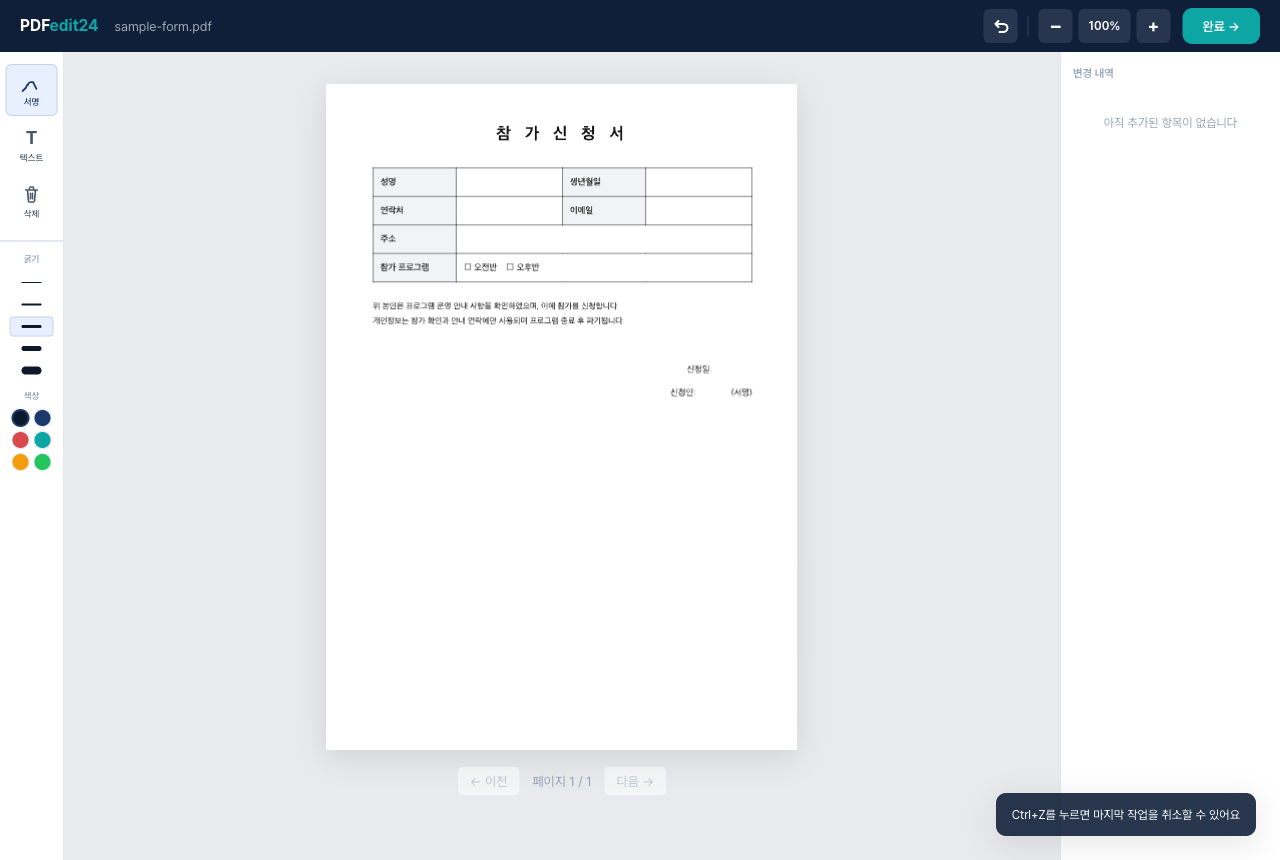
왼쪽 텍스트 도구를 고르고 빈칸을 누른 뒤 입력하면 됩니다. 글꼴은 기본, 명조, 손글씨 중에서 고르고, 크기와 색상, 굵게·기울임·밑줄도 바꿀 수 있습니다. 넣은 글자는 끌어서 칸에 맞춥니다.
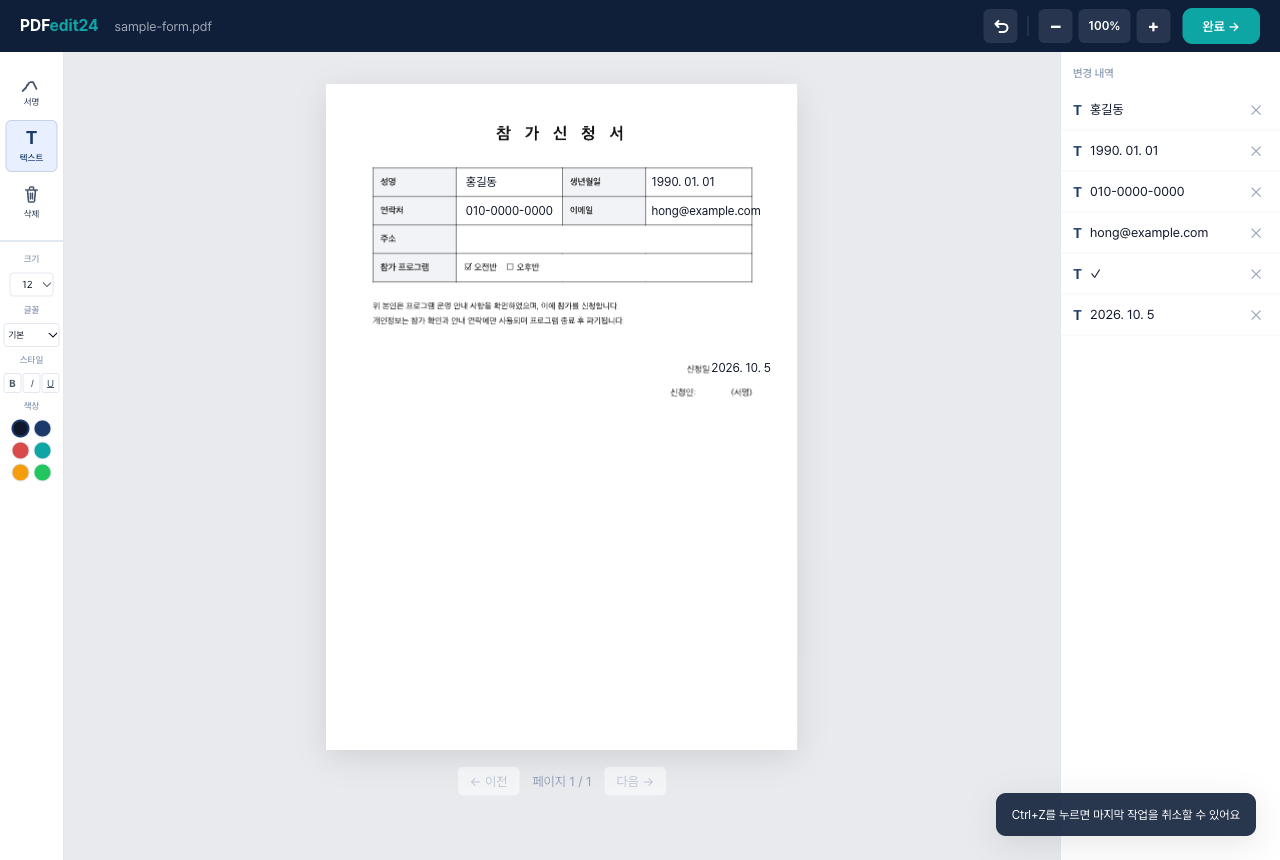
PC에서는 오른쪽 변경 내역에 지금 보고 있는 페이지에 넣은 항목이 쭉 나와서, 빠진 칸을 확인하기 쉽습니다. 파일은 서버로 올라가지 않고 브라우저 안에서 처리됩니다.
알아 둘 점도 있습니다. 글자는 한 번에 한 줄씩 들어가고, 내려받은 PDF에는 글자가 이미지로 합쳐집니다. 그래서 다운로드한 뒤에는 그 글자를 고치거나 검색할 수 없습니다. 칸별로 글자 넣는 자세한 순서는 PDF에 글자 넣기 — 글꼴·크기 맞추는 법에 있습니다.
한눈에 비교
| 항목 | 아크로뱃 리더 | 아이폰 마크업·맥 미리보기 | 엣지(윈도우) | PDFedit24 |
|---|---|---|---|---|
| 설치 | 필요 | 기본 내장 | 기본 내장 | 없음(브라우저) |
| 가입 | 기능에 따라 요구 | 불필요 | 불필요 | 불필요 |
| 기기 | PC·휴대폰 앱 | 애플 기기만 | 주로 윈도우 PC | PC·휴대폰 모두 |
| 한글 글꼴 선택 | 폭이 좁음 | 기기·앱에 따라 다름 | 거의 없음 | 기본·명조·손글씨 |
| 파일 업로드 | 내 기기에서 처리 | 내 기기에서 처리 | 내 기기에서 처리 | 업로드 없음 |
| 비용 | 무료(일부 유료 기능) | 무료 | 무료 | 무료 |
어떤 걸 고를까
- 아이폰으로 메모 한 줄, 칸 한두 개: 파일 앱 마크업이 가장 빠릅니다.
- 회사 PC에 이미 아크로뱃 리더가 있다: 그대로 입력 및 서명을 쓰면 됩니다.
- 윈도우에서 짧게 한 번: 엣지로 열어 텍스트 추가.
- 설치·가입 없이, 기기 상관없이, 글꼴까지 맞추고 싶다: PDFedit24처럼 브라우저에서 바로 되는 도구가 편합니다. 칸이 많은 신청서라면 PDF 빈칸 채우기 — 양식 작성 순서도 함께 보세요.
자주 묻는 질문
PDF에 원래 있던 글씨를 고칠 수도 있나요? 여기 소개한 방법은 대부분 기존 글자 위에 새 글자를 얹는 방식입니다. PDFedit24도 원래 있던 글자는 수정·삭제할 수 없습니다.
무료로 PDF에 글씨 쓰려면 뭐가 제일 간단한가요? 이미 쓰는 기기에 맞추면 됩니다. 아이폰이면 마크업, 윈도우면 엣지, 설치나 기기 제약 없이 하려면 브라우저 도구가 간단합니다.
휴대폰에서도 PDF에 글씨를 쓸 수 있나요? 네. 아이폰은 마크업으로 되고, 안드로이드를 포함한 휴대폰에서는 PDFedit24를 브라우저로 열어 텍스트 도구를 누르면 입력 창이 뜹니다.
웹에서 쓰면 파일이 어딘가에 저장되지 않나요? PDFedit24는 글자 입력부터 PDF 만들기까지 브라우저 안에서 처리하고 파일을 서버로 보내지 않습니다. 다른 웹 도구를 쓸 때는 업로드 방식인지 먼저 확인해 보세요.
넣은 글씨가 받는 사람 화면에서 깨지지 않나요? PDFedit24는 글자를 화면에 보이는 모양 그대로 이미지로 합치기 때문에 한글이 어느 환경에서나 똑같이 보입니다.
설치 없이 바로 해 보고 싶다면 PDFedit24 편집기에 PDF를 올려 보세요.