서명해서 보내기 — PDF 서명부터 메일·카톡 전송까지
"서명해서 보내주세요." 서명 자체는 금방 끝나는데, 막상 보내려고 하면 손이 멈춥니다. 내려받은 파일이 어디 있는지 모르겠고, 메일에 어떻게 붙이는지, 카톡으로 보내도 되는지 헷갈립니다. 이 글은 서명 다음 단계, 그러니까 서명한 PDF를 찾아서 상대에게 보내기까지를 처음부터 끝까지 정리했습니다.
1. 먼저 서명하기 (간단히)
PDFedit24 편집기에서 가입 없이 바로 됩니다.
- 받은 PDF를 편집기에 끌어다 놓거나 파일 선택으로 엽니다.
- 서명 도구로 서명란에 그립니다. PC에서는 그린 자리에 그대로 고정되니 화면을 확대해 서명란에 맞춰 그리세요. 폰에서는 넣은 서명을 끌어서 옮기고 크기를 조절할 수 있습니다.
- 텍스트 도구로 이름, 연락처, 날짜 같은 빈칸을 채웁니다.
- 오른쪽 위 완료 → 를 누릅니다.
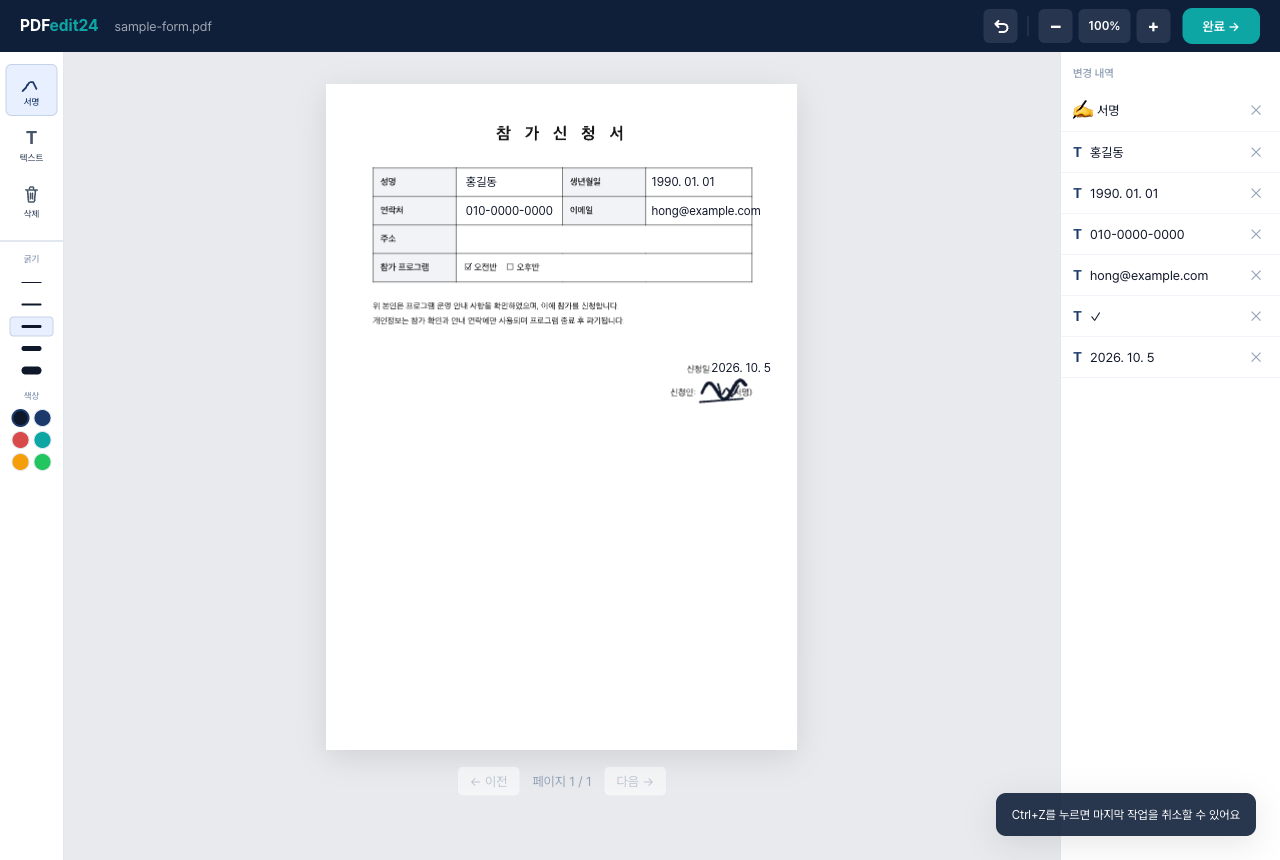
화면을 보며 차근차근 따라 하고 싶다면 PDF 서명 처음 하는 법을, 폰으로 한다면 폰으로 PDF 서명하기를 보세요.
2. 서명한 파일은 어디에 저장될까
완료 → 를 누르면 완료 화면으로 넘어가면서 파일이 자동으로 내려받아집니다. 자동으로 시작되지 않으면 화면의 수동 다운로드 버튼을 누르면 됩니다. 파일 이름은 원래 이름 뒤에 _signed가 붙은 "원본이름_signed.pdf"이고, 워터마크는 들어가지 않습니다.
저장 위치는 기기와 브라우저 설정을 따릅니다.
- PC: 대개 다운로드 폴더입니다. 브라우저 아래쪽이나 오른쪽 위에 뜨는 다운로드 표시를 눌러도 바로 찾을 수 있습니다.
- 아이폰: 보통 파일 앱 → 다운로드 폴더에 들어갑니다. 사파리 주소창 옆 다운로드 아이콘에서도 열 수 있습니다.
- 갤럭시: 보통 내 파일 → 다운로드에 있습니다.
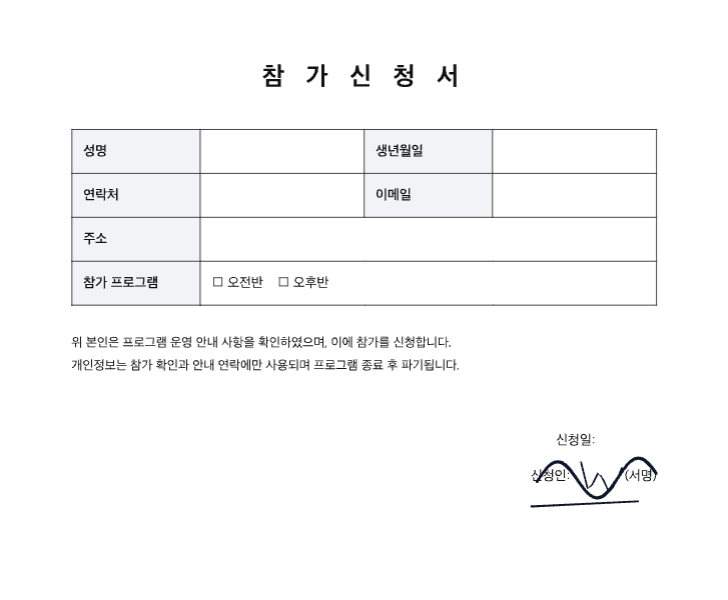
파일 이름 바꾸기
요청한 쪽에서 "이름_서류명.pdf"처럼 형식을 정해 줬다면 그대로 바꿔서 보내세요. 정해진 형식이 없더라도 "홍길동_참가신청서.pdf"처럼 바꾸면 받는 사람이 여러 파일 사이에서 찾기 쉽습니다. 확장자 .pdf는 지우지 않도록 주의합니다.
3. 메일로 보내기
메일은 서명한 서류를 보내기에 가장 무난한 방법입니다. 기록도 남고, 받는 쪽에서 내려받아 보관하기도 편합니다.
- 원래 메일에 답장으로 보냅니다. 새 메일을 쓰는 것보다 받은 메일의 답장을 눌러 첨부하면 어떤 서류에 대한 회신인지 상대가 바로 압니다.
- PC (지메일·네이버 메일): 다운로드 폴더의 파일을 메일 작성 창에 끌어다 놓으면 첨부됩니다. 클립 모양 첨부 버튼으로 골라도 됩니다.
- 모바일: 메일 앱에서 첨부 버튼을 누르고 파일(또는 내 파일)을 골라 다운로드 폴더에서 선택합니다. 사진 보관함에는 PDF가 없으니 사진 쪽에서 찾지 마세요.
본문은 "요청하신 참가신청서 서명해서 첨부드립니다. 확인 부탁드립니다." 정도 한두 줄이면 충분합니다.
4. 카카오톡으로 보내기
상대가 카톡으로 받겠다고 했다면 파일 전송으로 보냅니다.
- PC 카카오톡: 대화방에 파일을 끌어다 놓거나, 입력창 옆 파일 전송 버튼으로 고릅니다.
- 모바일 카카오톡: 대화방 입력창 왼쪽 + 버튼 → 파일을 눌러 다운로드 폴더에서 고릅니다.
카톡으로 주고받은 파일은 보관 기간이 지나면 다시 받을 수 없습니다. 보낸 원본은 휴대폰이나 PC에 따로 보관해 두세요.
문자(MMS)는 보통 PDF 같은 문서 파일을 보내기에 맞지 않습니다. 첨부가 안 되거나 용량 제한에 걸리기 쉬우니 메일이나 카톡을 쓰는 편이 낫습니다.
5. 보내기 전 확인할 것
| 확인 항목 | 볼 것 |
|---|---|
| 서명·날짜 | 서명이나 날짜가 필요한 모든 페이지를 채웠는지 |
| 파일 열어 보기 | 내려받은 파일을 직접 열어 서명이 제자리에 있는지 |
| 파일 이름 | 요청한 형식이 있으면 맞췄는지, .pdf가 남아 있는지 |
| 용량 | 메일 첨부 용량 제한은 서비스마다 다르니 너무 크면 확인 |
| 받는 사람 | 주소나 대화방이 맞는지, 답장이 원래 보낸 사람에게 가는지 |
변경 내역 패널은 PC에서만 보이고, 지금 보고 있는 페이지의 항목만 나옵니다. 여러 쪽짜리 서류라면 페이지를 넘기며 하나씩 확인하세요.
6. 이렇게 보낸 서명, 효력이 있을까
일상적인 신청서, 동의서, 확인서는 서명한 PDF를 메일이나 메신저로 회신하는 방식이 흔히 쓰입니다. 다만 인감이나 인증서 기반 전자서명, 원본 제출을 요구하는 서류도 있으니 애매하면 요청한 곳에 먼저 물어보세요. 자세한 내용은 전자서명 법적 효력 정리에 적어 두었습니다. 이 글은 법률 자문이 아닙니다.
자주 묻는 질문
다운로드가 자동으로 안 돼요. 완료 화면의 수동 다운로드 버튼을 누르세요. 브라우저가 다운로드를 막았다면 주소창 근처의 알림에서 허용하면 됩니다.
폰에서 내려받은 파일이 안 보여요. 아이폰은 파일 앱의 다운로드, 갤럭시는 내 파일의 다운로드를 먼저 보세요. 파일 이름 끝에 _signed가 붙어 있으니 검색해도 찾을 수 있습니다.
보낸 뒤에 틀린 걸 발견했어요. 내려받은 파일에는 서명과 글자가 합쳐져 있어 지울 수 없습니다. 원본 PDF로 다시 서명해서 "앞서 보낸 파일 대신 이 파일로 봐 주세요"라고 다시 보내는 게 깔끔합니다.
카톡과 메일 중 어디로 보내는 게 좋나요? 상대가 정한 방법이 우선입니다. 따로 정하지 않았다면 기록이 남고 보관 기간 걱정이 적은 메일을 권합니다.
파일이 서버에 올라가나요? 아니요. PDFedit24는 브라우저 안에서 처리하고 파일을 서버로 보내지 않습니다.
서명할 서류가 지금 와 있다면 PDFedit24 편집기에서 서명하고, 위 순서대로 바로 회신해 보세요.